
「iPadで読書をしながらメモを取りたいけれど、効率的にできるのかな…」と感じている方もいるでしょう。
紙の本に比べて、デジタルデバイスの使い勝手に不安を抱く方も少なくありません。
iPadを使った読書メモの取り方を知れば、その悩みを解消することができます。
iPadは、読書とメモを一体化することで、情報の整理や理解を深めるのに非常に便利です。
デジタルメモは検索機能や編集のしやすさなど、多くの利点があります。
これにより、読書の内容を効率的に記録し、後から振り返る際にも役立ちます。
この記事では、iPadを活用して読書メモを効率的に取る方法を詳しく解説します。
– iPadでのメモの利便性
– 効率的なメモの取り方
– デジタルメモの活用法
上記について、筆者の経験を交えながら詳しく説明しています。
デジタルデバイスを使いこなすことで、読書体験がより豊かになります。
iPadでの読書メモに興味がある方は、ぜひ参考にしてください。
iPadで読書メモを始めるメリット

iPadで読書メモを始めるメリットは非常に多く、特に効率的に情報を管理できる点が挙げられます。
デジタルデバイスを活用することで、紙のメモと異なり、情報を整理しやすく、必要なときにすぐにアクセスできます。
また、iPadの特性を活かして、複数のデバイスと同期することで、どこでも同じメモを確認できるのも大きな利点です。
このようなメリットがあるのは、iPadが持つ豊富な機能とアプリの存在によるものです。
例えば、ハイパーリンクを使用して素早くメモ間を移動したり、検索機能を利用して必要な情報を瞬時に探し出すことができます。
さらに、ミニマリストにとっては、物理的なスペースを取らずに大量の情報を管理できる点も魅力的です。
具体的には、GoodNotesやNotabilityといったアプリを活用することで、手書きの感覚を損なわずにデジタルメモを取ることが可能です。
以下で詳しく解説していきます。
管理が簡単で効率的
iPadを使って読書メモを取ると、管理が非常に簡単で効率的です。
デジタルデバイスならではの利点として、メモを「整理」する手間が大幅に削減されます。
例えば、紙のノートではページをめくる必要がありますが、iPadではタップ一つで必要な情報にアクセス可能です。
また、書いたメモは自動的に保存され、紛失の心配がありません。
さらに、アプリを利用することで、メモを色分けしたり、タグ付けを行ったりすることも簡単にできます。
これにより、後で見返す際にどこに何を書いたかすぐに見つけられ、時間の節約にもつながります。
このように、iPadでの読書メモは、効率的な情報管理を実現するための強力なツールとなります。
ハイパーリンクで素早く遷移
iPadで読書メモを取る際に、ハイパーリンクの活用は非常に効果的です。
「ハイパーリンク」を使うことで、メモ内の関連情報に素早くアクセスでき、読書の流れを妨げることなく効率的に情報を整理できます。
例えば、特定のテーマやキャラクターに関するメモをリンクで繋ぐことで、必要な情報を瞬時に引き出せます。
これにより、読書体験がより深まり、理解が深まるでしょう。
また、ハイパーリンクを使うことで、iPad上のメモが「デジタル書籍」そのもののように機能し、紙の本では実現しにくい便利さを享受できます。
この機能を活用することで、iPadでの読書メモがより一層充実したものとなり、日々の学びが楽しくなることでしょう。
検索機能で情報をすぐに探せる
検索機能を活用すると、iPadでの読書メモが格段に便利になります。
特に「GoodNotes」や「Notability」などのアプリでは、メモの内容をキーワードで瞬時に検索可能です。
これにより、過去に記録した情報をすぐに引き出せるため、時間の節約にもつながります。
たとえば、特定の本の感想や重要な「引用」を探したいときでも、数秒で目的の情報にたどり着けます。
さらに、iPadの検索機能は手書き文字にも対応しているので、手書きメモを多用するユーザーにも最適です。
これにより、紙のメモでは難しい効率的な情報管理が実現します。
デジタルならではの利便性を活かし、読書体験をより豊かにしてみてください。
複数デバイスで同期可能
iPadを活用した読書メモは、「複数デバイスで同期可能」な点が大きな魅力です。
例えば、iPadで読書中にメモを取った内容は、iPhoneやMacでも即座に確認できるため、どこにいても情報を手軽にアクセスできます。
これにより、通勤中や外出先でも効率よく読書メモを活用できます。
また、クラウドサービスを利用することで、データのバックアップも自動的に行われ、万が一のデータ消失のリスクも軽減されます。
さらに、同期機能を活用することで、メモの編集や追加もどのデバイスからでも行えるため、時間や場所を問わずにメモを充実させることが可能です。
このように、iPadを中心としたデバイス間の連携は、読書メモをより便利に、そして効果的に活用するための強力な手段となります。
ミニマリストにも最適
iPadでの読書メモは、ミニマリストにも最適です。
物理的な本やノートを持ち歩く必要がなく、iPad一台で「読書」と「メモ」が完結します。
デジタル化により、スペースを取らずに膨大な情報を管理できます。
また、GoodNotesやNotabilityなどのアプリを使用すれば、手書きの感覚をそのままに、デジタルでの保存が可能です。
さらに、クラウドに保存することで、複数のデバイス間で同期ができ、どこでもアクセス可能です。
これにより、物を減らしつつ、情報の整理整頓が進み、効率的な生活が実現します。
ミニマリストにとって、iPadでの読書メモは、生活をシンプルにしつつも、充実した情報管理を可能にする強力なツールとなるでしょう。
iPadでの読書メモの準備方法
iPadでの読書メモの準備方法は、読書体験をより豊かにし、効率的に情報を整理するための第一歩です。
iPadを使って読書メモを取ることで、紙のメモと違い、デジタルならではの便利さや柔軟性を活用できます。
これにより、メモの管理が楽になり、必要な情報を素早く見つけることが可能になります。
まず、iPadと適切なアプリを準備することが重要です。
iPadは、画面が大きく見やすいため、読書メモを取るのに最適なデバイスです。
また、GoodNotesやNotabilityなどの読書メモに特化したアプリを使用することで、メモの取り方が一層便利になります。
これらのアプリは、手書きやタイピングでのメモをサポートし、画像の挿入やリンクの追加も可能です。
具体的には、iPadにアプリをダウンロードし、読書メモの基本設定を行います。
例えば、メモを取る際のフォルダを作成したり、よく読む本のリストを作成することが考えられます。
以下で詳しく解説していきます。
iPadとアプリの準備
iPadを使って読書メモを取るためには、まず基本的な準備が必要です。
最初に、iPad自体の設定を確認しましょう。
最新のiOSにアップデートされているかを確認し、スムーズな操作を確保します。
次に、適切なアプリを選ぶことが重要です。
「GoodNotes」や「Notability」などのメモアプリは、手書きやテキスト入力が可能で、使い勝手が良いと評判です。
これらのアプリをApp Storeからインストールし、アカウントを設定します。
さらに、クラウドサービスを活用すれば、複数デバイスでの同期が可能になり、どこでもメモを確認できます。
iCloudやGoogle Driveを利用することで、データのバックアップも自動的に行われ、安心です。
これらの準備を整えれば、効率的に読書メモを始めることができるでしょう。
読書メモの基本設定
読書メモをiPadで始める際の基本設定は、効率的な情報整理に欠かせません。
まず、iPadを用意し、適切なアプリを選びましょう。
GoodNotesやNotabilityなどのアプリは、直感的な操作と豊富な機能が魅力です。
次に、メモの目的を明確にし、カテゴリやタグを設定します。
これにより、後からの検索が容易になります。
また、ハイパーリンク機能を活用して、関連する情報や引用を素早く参照できるようにします。
さらに、クラウドサービスを利用して、複数デバイスでの同期を行うことで、いつでもどこでもメモを確認できます。
最後に、紙のような書き心地を求める場合は、ペーパーライクフィルムを利用すると良いでしょう。
このように、基本設定をしっかりと行うことで、読書メモの効果を最大限に引き出すことが可能です。
iPadでの効果的な読書メモの取り方

iPadを使った効果的な読書メモの取り方には、いくつかのステップがあります。
まず、読書を始める際に本の表紙画像を取り込むことで、視覚的に記憶に残りやすくなります。
次に、メモ一覧ページを作成することで、どの本を読んだかを一目で確認でき、整理整頓がしやすくなります。
詳細ページにリンクを貼ることで、必要な情報に素早くアクセスできるようになります。
これらの方法を用いることで、読書メモが単なる記録ではなく、情報を活用するためのツールとして機能します。
例えば、詳細ページに感想や重要なポイントを書き込むことで、後から振り返った際に本の内容をすぐに思い出せます。
また、必要に応じてページを追加することで、情報の追加や修正も簡単に行えます。
以下で詳しく解説していきます。
本の表紙画像を取り込む
本の表紙画像を取り込むことで、iPadでの読書メモが一層充実します。
まず、画像を取り込む方法としては、iPadのカメラを使用して直接撮影するか、ネットからダウンロードするのが一般的です。
撮影した画像は、「GoodNotes」や「Notability」などのアプリに簡単に取り込めます。
これにより、視覚的な情報が加わり、メモ内容がより豊かになります。
さらに、表紙画像を見返すことで、どの本のメモであるか一目でわかるようになり、整理も簡単です。
特に、複数の本を同時に読む際には、この方法が非常に便利です。
また、表紙画像を取り込むことで、読書の進捗状況を視覚的に確認できるため、モチベーションの維持にも役立ちます。
iPadを活用した読書メモの取り方を工夫することで、読書体験がより豊かになります。
メモ一覧ページを作成
メモ一覧ページを作成する際、iPadを使った読書メモの管理は非常に便利です。
まず、読書メモを一元管理することで、情報の整理が容易になります。
iPadの「GoodNotes」や「Notability」などのアプリを活用すると、メモ一覧ページを簡単に作成でき、視覚的に整理されたメモをいつでも確認可能です。
さらに、ハイパーリンクを駆使することで、各メモの詳細ページに素早くアクセスできるように設定できます。
これにより、関連する情報をすぐに取り出せるため、効率的な学習や情報収集が可能です。
また、iPadの検索機能を利用すれば、膨大なメモの中から特定の情報を瞬時に探し出すことができ、時間を大幅に節約できます。
こうした機能を活用し、読書メモをデジタル化することで、より効率的で快適な読書体験を実現しましょう。
詳細ページにリンク
詳細ページにリンクを設定することで、iPadでの読書メモがさらに便利になります。
メモ一覧ページから「詳細ページ」へのリンクを設けることで、特定の本やトピックに関する情報を素早く確認できるようになります。
これにより、読書中に気になった点や深く掘り下げたいテーマを効率的に管理できます。
リンクを活用することで、膨大な情報の中から必要な部分を瞬時にアクセスできるため、時間を有効に使えるのが魅力です。
さらに、詳細ページにはメモや感想を記入するスペースを確保することも可能です。
こうした機能を活用することで、iPadを使った読書メモがより充実したものになるでしょう。
読書体験を豊かにするために、リンクの活用をぜひ試してみてください。
内容や感想を詳細ページに記入
「iPad」での読書メモ作成において、「内容や感想を詳細ページに記入」することは非常に効果的です。
読書中に感じたことや考えたことをその場でメモすることで、後から見返した際に新たな発見が得られることもあります。
「iPad」の「検索機能」を活用すれば、過去のメモも簡単に見つけ出せます。
また、詳細ページに「ハイパーリンク」を設置することで、関連する情報や別のメモにすぐアクセスできるのも大きな利点です。
こうした機能を活用すれば、ただのメモが知識の宝庫に変わります。
感想を記入する際には、具体的なシーンや引用を交えて書くと、記憶がより鮮明に蘇ります。
これにより、メモの質が向上し、読書体験がさらに豊かになるでしょう。
必要に応じてページを追加
iPadで読書メモを取る際、必要に応じてページを追加することは非常に重要です。
読書中に新たな視点やアイデアが生まれた場合、それをすぐにメモに反映することで、情報の整理がしやすくなります。
例えば、特定の章やテーマに関する深掘りが必要な場合、専用のページを作成することで、後から見返す際の利便性が向上します。
また、メモアプリの多くは「ハイパーリンク機能」を備えており、関連するページ間を簡単に行き来できるため、情報の相互参照が容易です。
さらに、ページを追加することで、複数のデバイスでの同期がスムーズに行え、どこでも最新のメモを確認できます。
これにより、効率的な情報管理が可能となり、読書体験をより豊かにします。
iPadでの読書メモを快適にするアイテム
iPadを使った読書メモの取り方をさらに快適にするためには、適切なアイテムを揃えることが重要です。
大画面のiPadは、広々とした作業スペースを提供し、メモを取る際の視認性を向上させます。
また、ペーパーライクフィルムを使用することで、紙に書いているような自然な書き心地を実現できるため、長時間のメモ取りも快適に行えます。
これらのアイテムは、読書メモを取る際の負担を軽減し、集中力を高める効果があります。
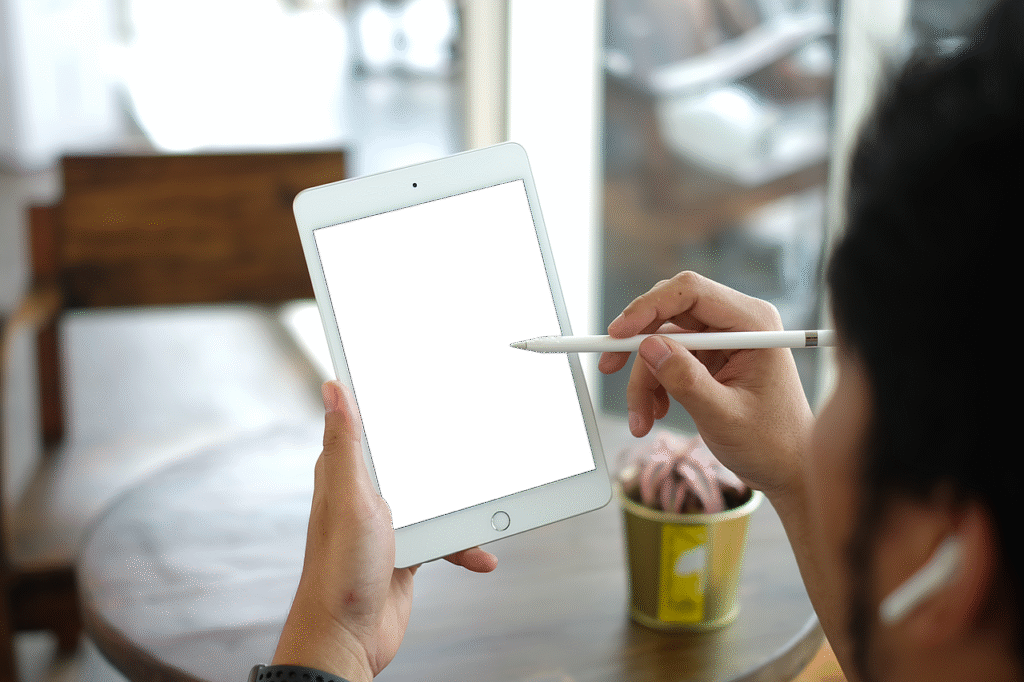
例えば、ApplePencilを使えば、手書きのメモがスムーズに行え、GoodNotesなどのアプリと組み合わせることで、効率的に情報を整理できます。
これにより、読書体験がより充実したものとなるでしょう。
以下で詳しく解説していきます。
大画面のiPadが便利
大画面のiPadは「読書メモ」を取る際に非常に便利です。
まず、広い画面があることで、書籍の内容を一度に多く表示でき、メモを取りながらの閲覧がスムーズに行えます。
また、マルチタスク機能を活用すれば、画面を分割してメモアプリと電子書籍を同時に開くことが可能です。
これにより、書籍の内容を確認しながらすぐにメモを取ることができます。
さらに、Apple Pencilを併用することで、手書きのメモも簡単に追加でき、紙に書いているような感覚で情報を整理できます。
特に、GoodNotesなどのアプリを使えば、デジタルならではの機能を活用して、メモの検索や整理が効率的に行えます。
iPadの大画面は、視認性が高く、目にも優しいため、長時間の使用でも疲れにくいのが特徴です。
このように、大画面のiPadは、読書メモを取る上で多くの利点を提供します。
ペーパーライクフィルムで紙のような書き心地
ペーパーライクフィルムを使用すると、iPadでの「読書」やメモの体験が一段と向上します。
このフィルムは、紙のような書き心地を提供し、Apple Pencilを使用する際の滑りを抑えるため、手書きの感触がより自然です。
特に「メモ」を書く際には、細かい文字や図形もスムーズに描けるため、効率的に情報を整理できます。
ペーパーライクフィルムは、長時間の「読書」にも適しており、画面の反射を軽減することで目への負担を減らします。
さらに、フィルムは耐久性が高く、長期間使用しても画面をしっかり保護します。
iPadを使った「読書」やメモ取りをより快適にするために、ペーパーライクフィルムは不可欠なアイテムです。
ApplePencilで快適に書く
ApplePencilを使うことで、iPadでの読書メモが一段と快適になります。
特に「ペーパーライクフィルム」を併用することで、紙に書くような自然な書き心地を実現できます。
ApplePencilは高精度で反応が速く、メモを取る際のストレスを軽減します。
また、iPadの「GoodNotes」アプリと組み合わせることで、手書きのメモを効率的に管理できます。
手書きの文字をテキストに変換する機能もあり、検索性が向上します。
このように、ApplePencilは読書メモを取る際に非常に有用で、特に「iPad Pro」などの大画面モデルと組み合わせると、さらにその効果を発揮します。
このデジタルツールを活用することで、従来の紙のノートでは得られない新しい体験が可能になります。
読書メモに関するよくある質問
iPadでの読書メモに関する疑問は多くの方が抱えるものです。
特に、初めてiPadを使ってメモを取る方にとっては、どのように始めれば良いのか、どのアプリが最適なのかなどの疑問があるでしょう。
これらの疑問に対する答えを知ることで、より効率的に読書メモを取ることができ、読書体験が向上します。
読書メモを取る際の注意点やおすすめのアプリ、メモを続けるためのコツなどは、iPadを活用する上で重要なポイントです。
例えば、メモを取る際には、iPadのバッテリー残量に注意することや、定期的にバックアップを取ることが推奨されます。
また、GoodNotesやNotabilityなどのアプリは、使いやすく多機能で、多くのユーザーに支持されています。
以下で詳しく解説していきます。
iPadで読書メモを取る際の注意点は?
iPadで読書メモを取る際には、まず「バッテリーの持ち」に注意が必要です。
長時間の読書やメモ取りを行う場合、充電の残量を確認し、必要に応じてモバイルバッテリーを用意しましょう。
また、バックアップを定期的に行うことも重要です。
「iCloud」や「Google Drive」などのクラウドサービスを活用して、データの消失を防ぎます。
さらに、アプリの選択にも気を配りましょう。
「GoodNotes」や「Notability」など、使いやすく機能が豊富なアプリを選ぶと、メモ取りがスムーズになります。
最後に、目の疲れを防ぐために「ブルーライトカットフィルム」を貼ることをおすすめします。
これにより、目の負担を軽減し、快適に読書を楽しむことができるでしょう。
おすすめの読書メモアプリは何ですか?
おすすめの読書メモアプリとしては、「GoodNotes」や「Notability」が人気です。
これらのアプリは、iPadを使った読書メモに最適で、手書きのメモを取り込むことができるため、紙のノートに近い感覚で使用できます。
特に「GoodNotes」は、ペーパーライクフィルムと組み合わせると、紙のような書き心地を実現し、ApplePencilとの相性も抜群です。
「Notability」は、音声録音機能があり、講義や会議のメモ取りにも便利です。
また、これらのアプリはクラウド同期機能を備えており、iPhoneやMacとも連携可能なため、どこでもメモを確認できます。
さらに、検索機能が充実しているため、膨大なメモの中から必要な情報を瞬時に見つけることが可能です。
これにより、効率的に情報を整理し、知識を蓄積することができます。
読書メモを続けるためには、これらのアプリを活用し、自分のスタイルに合ったメモ方法を見つけることが重要です。
読書メモを続けるためのコツは?
読書メモを続けるためのコツは、まず「習慣化」することです。
iPadを使って毎日少しずつでもメモを取ることで、自然と生活の一部になります。
次に、興味を持てる内容を選ぶことが重要です。
好きなジャンルや著者の本を読むことで、メモを取ること自体が楽しくなります。
また、メモを取る際には、簡潔に要点をまとめることを心掛けましょう。
長文になりすぎると、後で見返すのが億劫になります。
さらに、メモの見返しや整理を定期的に行うことで、新たな発見や知識の定着につながります。
最後に、メモを他の人と共有することもモチベーションを保つ方法の一つです。
友人やSNSで感想を共有することで、読書の楽しさが広がります。
これらのコツを活用して、読書メモを楽しく続けてみてください。
まとめ:ipadでの読書メモの効果的な方法
今回は、ipadを使って読書メモを効率的に取りたい方に向けて、
– ipadを使った読書メモの基本的な取り方
– 効率的にメモを整理するテクニック
– 読書メモを活用するためのヒント
上記について、筆者の経験を交えながらお話してきました。
この記事では、ipadを活用することで読書メモがより効果的に取れることを主張しました。
具体的な方法やツールの使い方を紹介することで、あなたの読書体験が豊かになることを目指しています。
忙しい日々の中で、効率的なメモ取りに悩む方も多いでしょう。
この記事を参考に、実際にipadを使って新しいメモの取り方を試してみてください。
これまでの努力を無駄にせず、さらに効果的な読書メモを作り上げることができるでしょう。
あなたの読書体験がさらに充実し、新たな知識の蓄積につながることを期待しています。
読書メモの取り方を工夫することで、より深い理解と新しい発見が待っているはずです。
ぜひ、今日からipadを使った読書メモの取り方を実践し、あなたの知識の幅を広げていきましょう。